


Перевести PDF из А4 в А5, визитку или свой размер: вписать с полями, заполнить с обрезкой или растянуть, добавить вылеты и метки реза — вектор сохраняется.

Зачем менять размер PDF и кому это нужно
Афишу сделали в А4, а раздавать удобнее листовки А5. Прайс свёрстан для офисного принтера, а в типографию нужен формат «евро». Дизайнер прислал PDF, а размер под обрез не тот, что в калькуляторе. Такое случается постоянно, и открывать ради этого графический редактор не хочется, тем более если его нет.
Изменить размер PDF онлайн — бесплатный сервис типографии «Седьмой Легион». Загружаете готовый PDF, выбираете формат — А3, А4, А5, А6, визитку 90×50, евро 99×210 или свой размер в миллиметрах — и получаете файл в новом размере. Сервис сам уменьшит или увеличит макет, добавит вылеты и метки реза, а текст и векторная графика останутся вектором.
Инструмент пригодится всем, кто печатает готовые макеты: владельцам небольших магазинов и кафе, организаторам мероприятий, секретарям, преподавателям, дизайнерам, которым нужно быстро перевести макет в другой формат без пересборки.
Как изменить размер PDF: пошагово
- Загрузите PDF. Файл до 100 МБ и до 200 страниц, без пароля на открытие. Сервис сразу покажет размер страниц и подскажет, если в файле уже есть вылеты.
- Выберите новый формат. Готовые варианты — А3, А4, А5, А6, визитка 90×50 и евро 99×210. Для «Свой размер» впишите ширину и высоту в миллиметрах.
- Задайте ориентацию. По умолчанию — «как у макета»: книжный останется книжным. Нужно иначе — выберите «Книжная» или «Альбомная».
- Решите, как подогнать. «Вписать», «Заполнить» или «Растянуть» — подробнее ниже.
- Добавьте вылеты, если фон доходит до края: 1, 2, 3 или 5 мм, по желанию с метками реза.
- Проверьте превью. Первая страница показывается уже в новом размере: розовый пунктир — линия реза, голубая линия — край вылета. Под превью — «было → стало» и масштаб в процентах.
- Скачайте PDF или закажите печать. Файл прикрепится к заказу, а калькулятор откроется с новым размером.
Три способа подогнать: вписать, заполнить, растянуть
Когда пропорции макета и нового формата совпадают, выбирать нечего: макет просто уменьшается или увеличивается целиком. Когда не совпадают, приходится чем-то жертвовать — полями, краями или пропорциями.
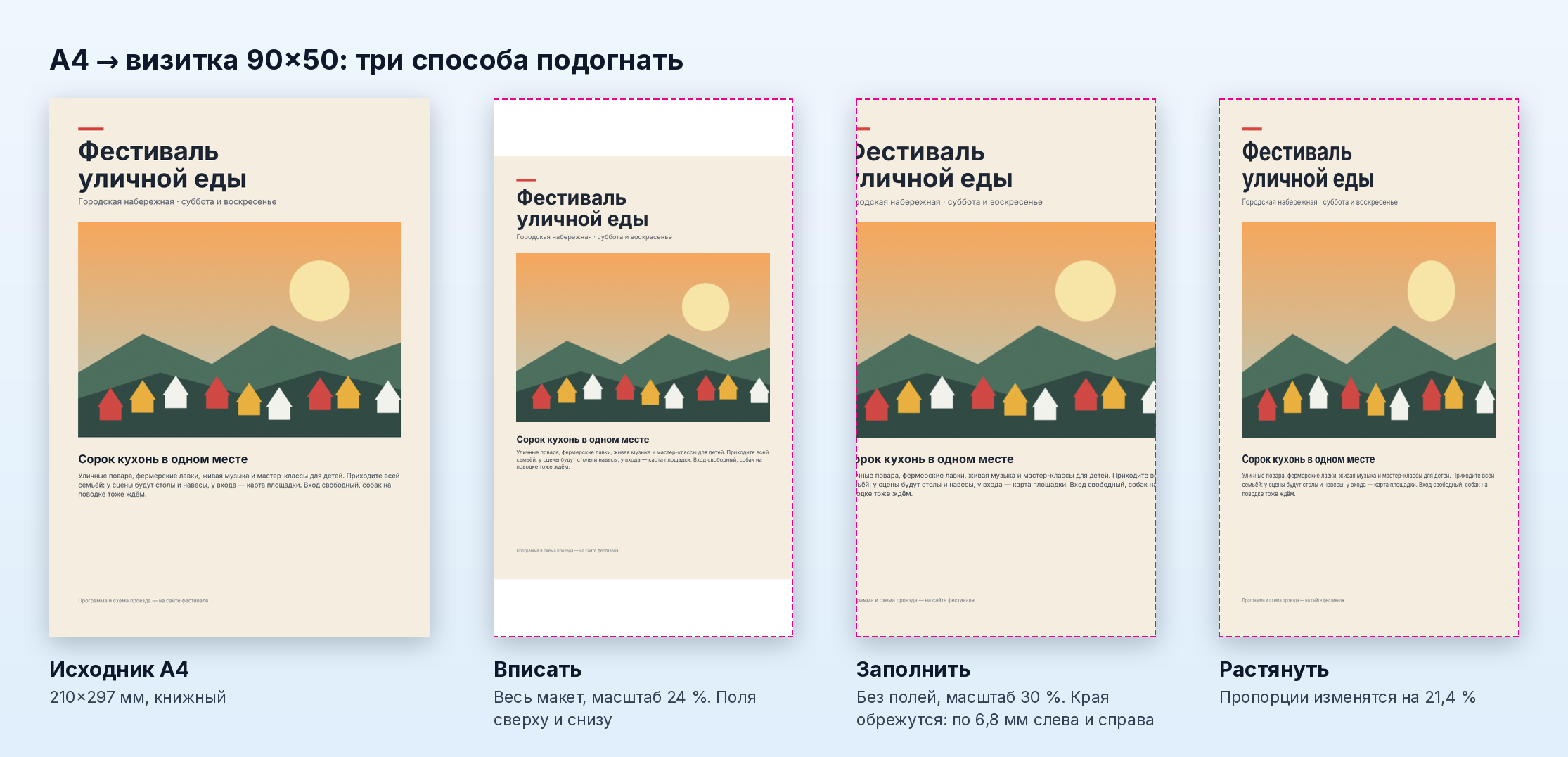
- Вписать — макет помещается на лист целиком и без искажений. Если пропорции разные, остаются поля: белые или цветом края макета. В нашем примере А4 в визитке занял 24 % исходного размера, поля остались сверху и снизу.
- Заполнить — лист закрывается полностью, без полей, а лишнее по краям уходит под обрез. Сервис пишет, сколько именно: здесь «Края обрежутся: по 6,8 мм слева и справа». Проверьте, что текст и логотип не ушли за край.
- Растянуть — макет подгоняется по обеим сторонам, но пропорции меняются. Для нашего примера сервис предупредил: «Пропорции изменятся на 21,4 %» — круги станут овалами, буквы узкими. Годится, когда искажение в пределах пары процентов и незаметно на глаз.
Обратите внимание: из книжного А4 в режиме «как у макета» получается визитка 50×90, книжная. Если нужна привычная горизонтальная 90×50, выберите ориентацию «Альбомная» — но тогда вписанный макет займёт лишь середину с широкими полями по бокам.
PDF из А4 в А5: почему форматы А меняются без обрезки
У всех листов серии А одинаковые пропорции: длинная сторона больше короткой в √2, примерно в 1,414 раза. Лист А3 делится пополам — получаются два А4, А4 пополам — два А5, и так далее. Поэтому перевести PDF из А4 в А5 можно без полей и без обрезки: макет просто уменьшается до 70 %, в А6 — до 50 %, а в А3 увеличивается до 141 %.
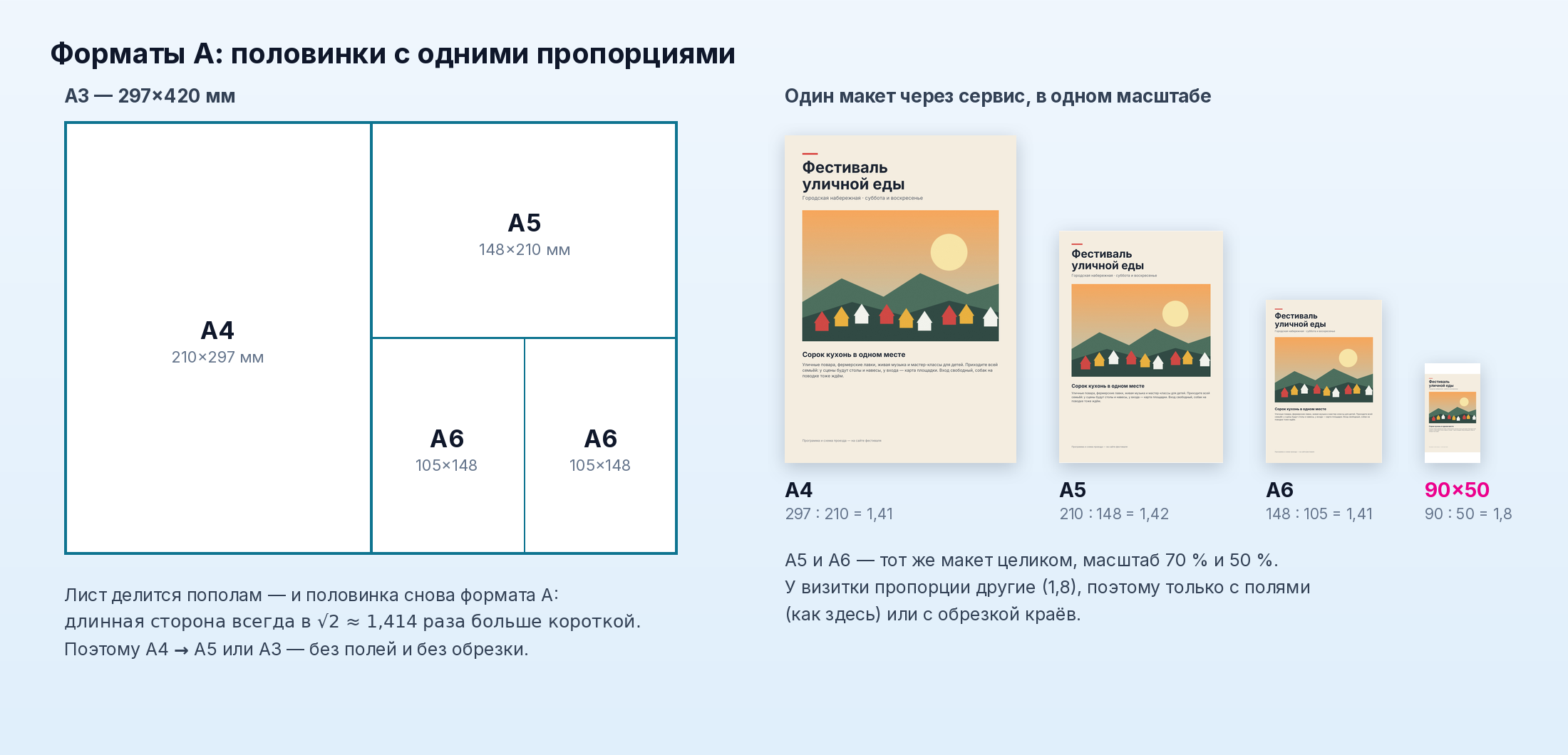
С визиткой так не выйдет: у 90×50 соотношение сторон 1,8, заметно «длиннее», чем у А4. Уменьшить формат PDF с А4 до визитки можно только двумя честными способами — оставить поля или обрезать края. Евро 99×210 тоже вытянутый: из А4 в режиме «заполнить» сервис срежет по 24,7 мм слева и справа.
Поля, вылеты и метки реза
В режиме «вписать» поля бывают двух видов. Белые подходят для документов и макетов на белом фоне. Цветом края — для однотонного фона: сервис берёт цвет полоски у края макета и заливает им поля, так что лишнее место не бросается в глаза.
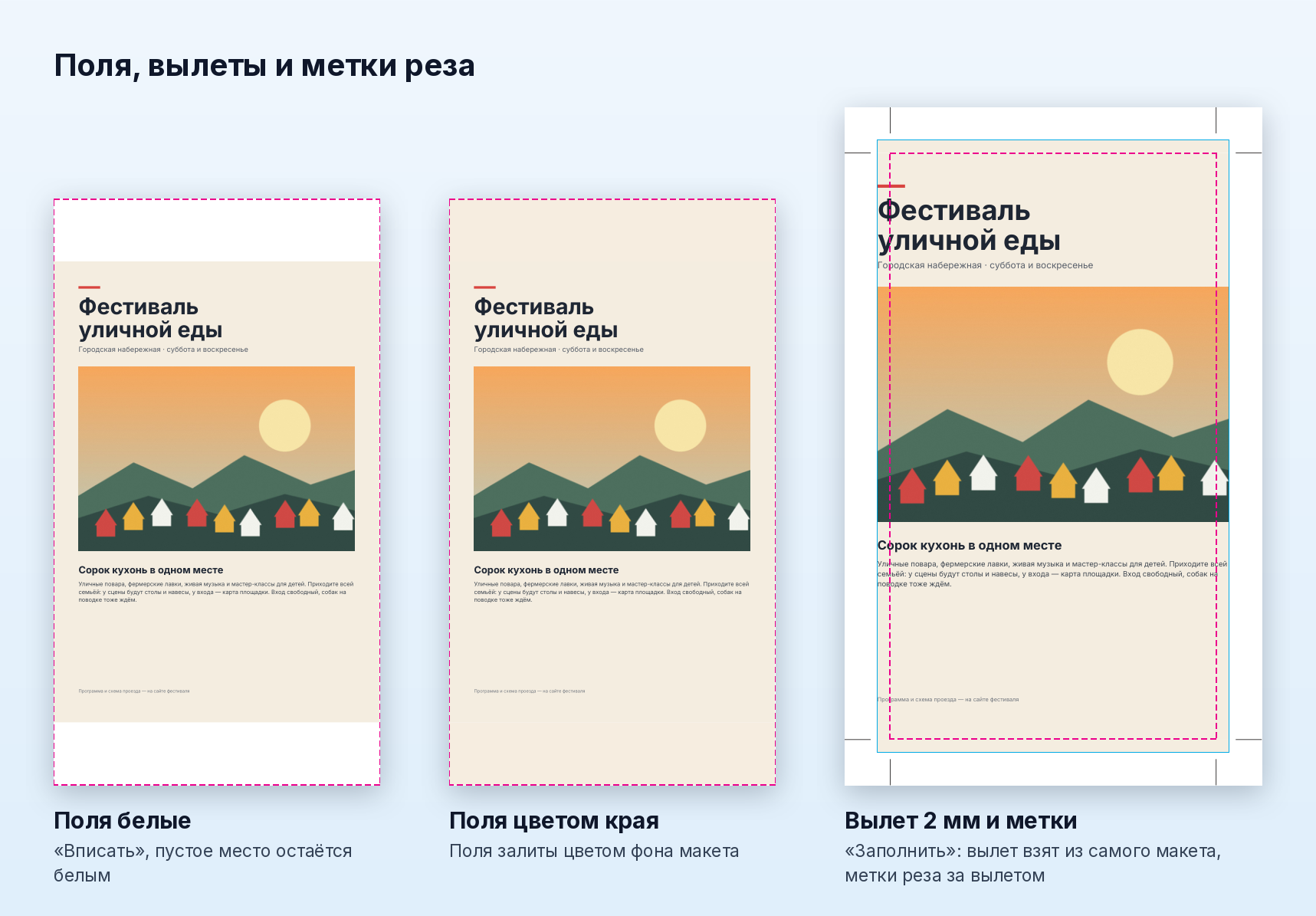
Вылеты — это припуск фона за линию реза. Если фон или картинка доходят до края листа, без вылета после резки может остаться белая полоска. Для визиток и листовок достаточно 2 мм. Вылеты добавляются той же функцией, что в сервисе «Добавить вылеты к PDF»: край макета продолжается зеркально. В режиме «заполнить» вылет сначала берётся из самого макета — из тех миллиметров, что уходят за обрез, — и только где их не хватает, дорисовывается зеркалом.
Метки реза ставятся на поля 5 мм за вылетом. В готовом PDF размечены формат под обрез и граница вылета, поэтому в типографии сразу видно, где резать.
О чём сервис предупреждает
- Обрезка — сколько миллиметров уйдёт с каждой стороны в режиме «заполнить».
- Искажение — на сколько процентов изменятся пропорции в режиме «растянуть».
- Поля — с каких сторон они остались в режиме «вписать».
- Разрешение картинок — если после увеличения фото станут мягче 200 dpi. Когда мы перевели тестовый макет из А4 в А3, сервис написал: «Картинки в макете после увеличения будут около 151 dpi — при печати могут быть мягкими или в квадратиках».
- Разные страницы — если в PDF есть и книжные, и альбомные листы, формат поворачивается под каждую страницу.
Текст, линии и логотипы в векторе не превращаются в картинку: страница исходника переносится в новый файл как есть и только масштабируется. Поэтому уменьшение и увеличение вектору не вредит — буквы остаются чёткими при любом масштабе.
Где пригодится
Афиша в листовки
Нужно уменьшить формат PDF с афиши А4 или А3 до листовок А5 или А6 — это пара кликов: пропорции те же, ничего не обрежется.
Меню и прайсы
Меню, свёрстанное в А4, можно перевести в формат «евро» для стойки или в А5 для столиков. Режим «заполнить» подскажет, сколько срежется по краям.
Приглашения и открытки
Макет из интернета часто бывает «примерно А5». Чтобы перевести макет в другой формат точно, задайте размер в миллиметрах и добавьте вылет 2 мм.
Плакат из небольшого макета
Векторный макет А4 спокойно увеличивается до А3 и больше. Если внутри есть фотографии, следите за предупреждением о разрешении.
Документы под другой лист
Инструкцию или бланк в Letter или нестандартном размере можно вписать в А4 с белыми полями, чтобы печатать без сюрпризов.
Как масштабировать PDF для печати: частые ошибки и советы
- Увеличивать фотографии без оглядки на dpi. Растровая картинка — это сетка пикселей, при увеличении новых деталей не появляется, пиксели просто становятся крупнее. Фото 300 dpi на А5, увеличенное до А4, станет около 212 dpi, а до А3 — около 150 dpi. Для печати нужно 250–300 dpi.
- Уменьшать макет с мелким текстом. Шрифт 8 пт при переводе из А4 в А5 станет около 5,6 пт, а основной текст 10,5 пт в визитке из А4 — около 2,5 пт. Мельче 6 пт на печати читается плохо.
- Растягивать фото и логотипы. Искажение в 3–5 % на пейзаже незаметно, а на лицах, круглых логотипах и буквах бросается в глаза сразу.
- Забывать про вылеты. Если фон идёт в край, а вылета нет, белая кромка после резки почти гарантирована.
- Не смотреть на превью. В режиме «заполнить» под обрез может уйти телефон или логотип, стоящий близко к краю.
Когда лучше переверстать, а не масштабировать
Масштабировать PDF для печати — хороший способ, когда пропорции близки, а текст крупный. Если после уменьшения основной текст выходит мельче 6 пт, если на новом формате важные элементы уходят под обрез или макет нужно ужать больше чем вдвое, честнее переверстать: заново расставить текст и картинки под новый формат. Из А4 не получится хорошая визитка простым уменьшением — на ней должны остаться только имя, контакты и логотип крупно. В таком случае отправьте исходник менеджеру — подскажем, как лучше.
Вопросы и ответы
Сколько стоит изменить размер PDF?
Нисколько: сервис бесплатный и работает без регистрации. Платной бывает только печать, если вы её заказываете.
Какие файлы можно загрузить?
PDF до 100 МБ и до 200 страниц, без пароля на открытие. Меняется размер всех страниц, превью показывает первую. Файлы хранятся на сервере 2 часа и удаляются.
Ухудшится ли качество после изменения размера?
Текст и векторная графика масштабируются без потерь. Фотографии при уменьшении не страдают, а при увеличении теряют чёткость — если разрешение упадёт ниже 200 dpi, сервис предупредит.
Как перевести PDF из А4 в А5 без полей?
Выберите формат А5 и режим «Вписать». Пропорции у форматов А одинаковые, поэтому макет уменьшится до 70 % и займёт лист полностью, без полей и обрезки.
Можно ли задать свой размер?
Да, выберите «Свой размер» и впишите ширину и высоту в миллиметрах — от 10 мм до 5 метров по стороне.
Нужно ли добавлять вылеты?
Если фон или картинка доходят до края листа — да, обычно 2 мм. В режиме «заполнить» вылет берётся из самого макета, а где его не хватает, продолжается зеркально.
Что будет, если в PDF уже есть вылеты?
Сервис увидит разметку формата под обрез и подгонит под новый размер именно его. В режиме «вписать» старые вылеты в поля не попадут, в режимах «заполнить» и «растянуть» они пойдут в новый вылет.
Как заказать печать с новым файлом?
Нажмите «Заказать печать» под результатом: PDF прикрепится к заказу, а калькулятор визиток, открыток, листовок или плакатов откроется с новым размером. Останется выбрать тираж и бумагу. Печатаем в Екатеринбурге.
Изменить размер PDF можно за минуту: загрузите макет, выберите формат и способ подгонки, посмотрите превью с линией реза и скачайте готовый файл — с вылетами, метками и честными предупреждениями о том, что изменится. Для листовок в новом формате загляните в калькулятор листовок, для визиток — в калькулятор визиток.
